
Como funciona a extensão GoZAP Session Migrator
Conheça o fluxo da extensão Chrome e Edge para enviar uma sessão do WhatsApp Web a uma instância GoZAP em modo de migração.
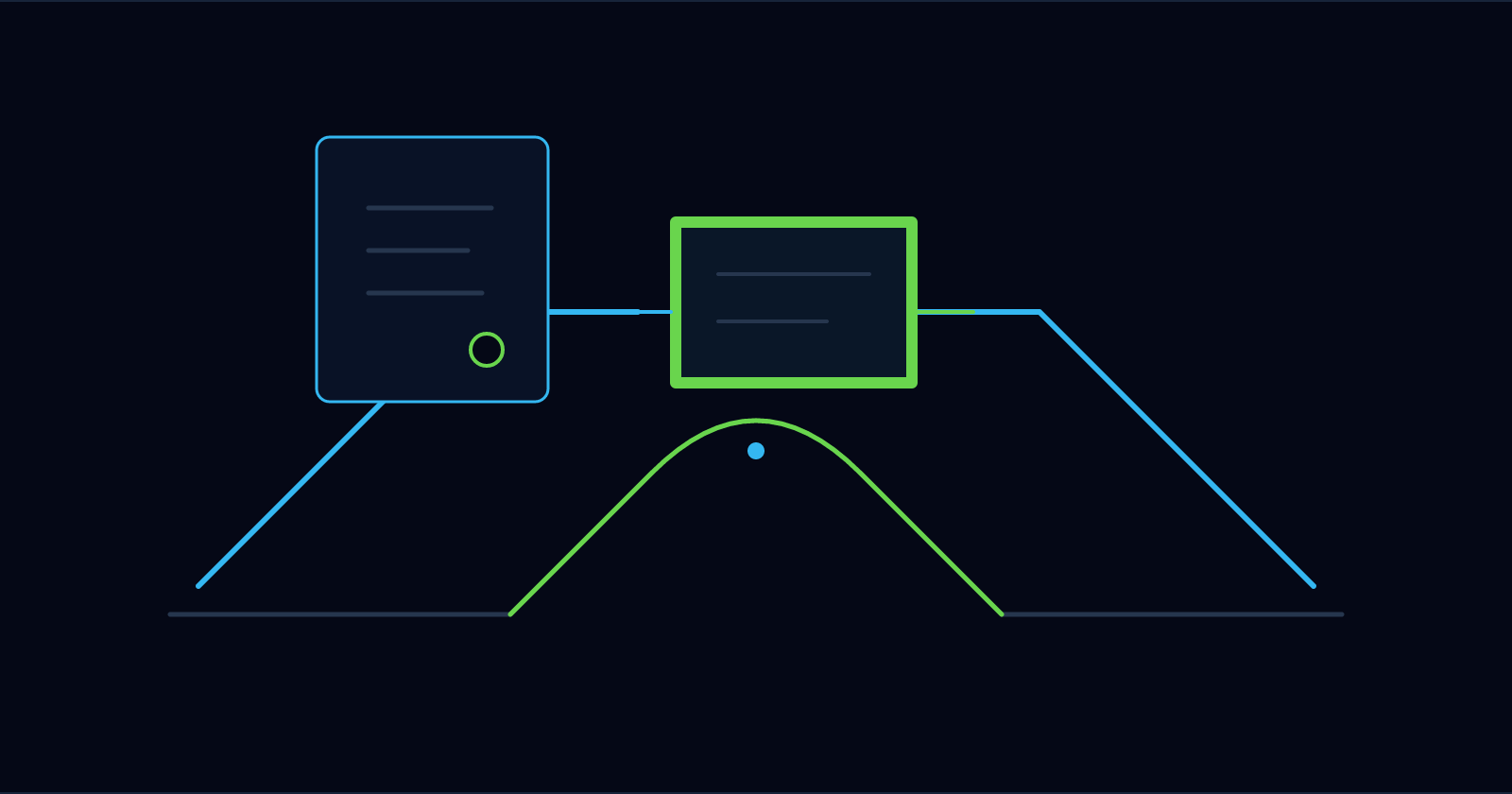
Como funciona a migração de sessão?
O fluxo usa um JWT emitido para a instância. A extensão verifica a URL HTTPS incluída no token, pede acesso à origem da instância e envia a sessão para a API.
Sem sessão para migrar, o modo Mobile registra a conta direto pelo número, sem celular nem emulador. Veja o guia do modo Mobile sem celular.
“Use o migrador somente em uma conta que você controla e trate o JWT como senha.”
1. Como preparar a instância?
No painel GoZAP, crie a instância em “Migrar sessão” e copie o JWT exibido para essa operação.
2. Como autorizar a extensão?
Entre no WhatsApp Web com a conta que você controla. Cole o JWT na extensão e permita o acesso à origem HTTPS da instância GoZAP quando o navegador solicitar.
3. Para onde a extensão envia a sessão?
A extensão envia um POST para a URL contida no JWT, com a credencial da instância no cabeçalho token e a sessão no corpo JSON. O caminho documentado é:
POST /instance/connect/migration
Content-Type: application/json
Se não há uma sessão do WhatsApp Web para migrar, o modo Mobile registra a conta diretamente pelo número, sem celular nem emulador. Veja o guia do modo Mobile.
POST /instance/connect/migration Content-Type: application/json
4. O que acontece com os dados locais?
Depois de uma resposta bem-sucedida, a extensão tenta limpar a sessão da página, remove cookies e dados locais do WhatsApp Web, incluindo localStorage e IndexedDB, e recarrega as abas encontradas.
A extensão é independente e não é afiliada, endossada ou patrocinada pelo WhatsApp ou pela Meta. Consulte as instruções e a política de privacidade do projeto antes de usá-la.